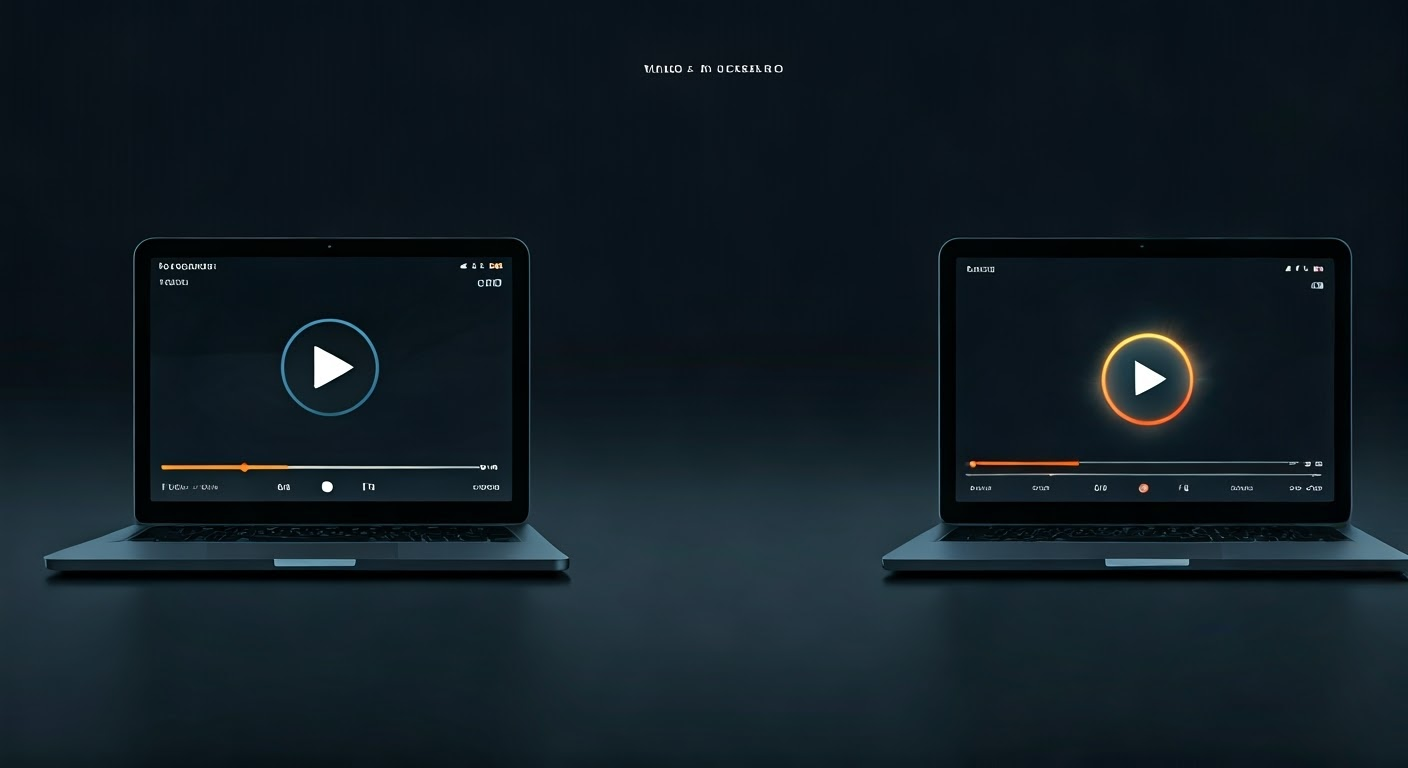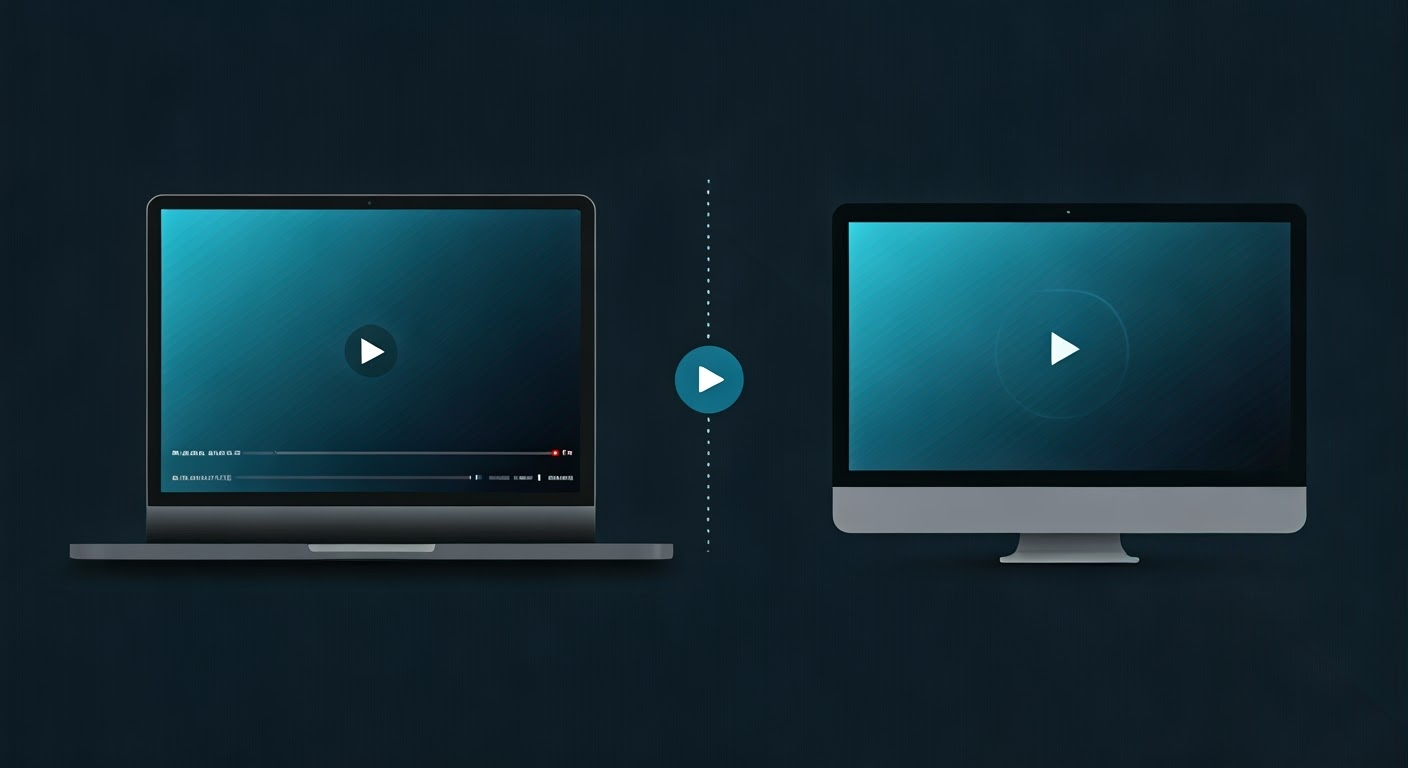

PIP (Picture-in-Picture): o que é, como usar e por que isso importa na hospedagem de vídeos
Direto ao ponto: PIP (Picture-in-Picture) é o recurso que mantém o vídeo em uma janela flutuante enquanto o usuário navega em outras abas, apps ou áreas da tela. Em uma plataforma de hospedagem de vídeosPlataforma de Hospedagem de Vídeos Serviço que oferece hospedagem de vídeos, facilitando o gerenciamento e a reprodução.
Leia mais, isso influencia a experiência, o tempo de visualização e até a forma como o conteúdo é consumido em treinamentos, aulas, suporte e comunicação corporativa.
Na prática, quem trabalha com vídeo percebe rápido a diferença: quando o PIP funciona bem, o usuário continua assistindo sem interromper a tarefa principal. Quando não funciona, ele abandona o vídeo, perde contexto ou simplesmente fecha a reprodução.
O que é PIP (Picture-in-Picture) na plataforma de vídeos
PIP (Picture-in-Picture) é uma função de reprodução que coloca o vídeo em uma pequena janela sobreposta, normalmente redimensionável e móvel, para que a pessoa continue assistindo enquanto usa outro aplicativo, outra aba do navegador ou outra área do sistema.
Em vez de prender o usuário na página do player, o PIP permite consumo contínuo. Isso é útil em cenários muito comuns: acompanhar uma aula enquanto faz anotações, assistir a um treinamento enquanto executa o processo no sistema, revisar um tutorial enquanto configura uma ferramenta ou acompanhar uma reunião gravada enquanto responde mensagens.
Em uma plataforma de vídeos, o PIP não é só um detalhe visual. Ele depende de compatibilidade entre player, navegador, sistema operacional, permissões do site e formato de reprodução. Por isso, quando uma empresa avalia uma plataforma de hospedagem de vídeos, vale verificar se o player oferece suporte real ao recurso e se esse suporte funciona bem em desktop e mobile.
Também é importante separar três coisas que muita gente mistura:
- PIP do navegador: quando o browser destaca o vídeo em uma janela flutuante.
- PIP do sistema operacional: quando Android, iOS, Windows ou macOS controlam essa mini janela.
- PIP implementado no player ou app: quando a própria aplicação oferece suporte técnico ao recurso.
Na prática, o usuário só quer uma coisa: continuar vendo o vídeo sem interromper o que está fazendo. Mas, para isso acontecer, a base técnica precisa estar bem resolvida.
Por que o PIP (Picture-in-Picture) faz diferença de verdade
O impacto do PIP aparece em métricas e em usabilidade. Não é só conveniência. É retenção, continuidade e menos atrito no consumo do conteúdo.
Quando o vídeo fica disponível em janela flutuante, o usuário não precisa escolher entre assistir e agir. Ele faz os dois ao mesmo tempo. Isso é especialmente relevante em conteúdos funcionais, como onboarding, suporte, treinamento interno, demonstração de produto, educação e comunicação corporativa.
O primeiro ganho é o aumento do tempo útil de visualização. Em vez de pausar o vídeo para abrir outra tela, a pessoa mantém a reprodução ativa. Esse comportamento se conecta diretamente a métricas como watch time, retenção e continuidade de sessão.
O segundo ganho é a melhora da experiência do usuário. Um player que trava o consumo em tela fixa cria fricção. Um player com boa navegação e suporte a recursos como PIP tende a se encaixar melhor em rotinas reais de trabalho. Isso conversa com temas como web player de vídeo e navegação em vídeos.
O terceiro ponto é estratégico: PIP pode influenciar a escolha da hospedagem de vídeos porque mostra maturidade do ecossistema da plataforma. Se o player suporta bem recursos modernos, há mais chance de a operação também ser sólida em compatibilidade, entrega, controle e experiência.
Outro fator importante é a segurança. Nem todo vídeo deve permitir visualização livre em janelas flutuantes, principalmente em ambientes com conteúdo restrito. Empresas que trabalham com vídeos internos, treinamentos pagos ou materiais sensíveis precisam combinar PIP com regras de segurança de vídeo e acesso restrito.
Em resumo: PIP faz diferença porque aproxima o vídeo do uso real. E vídeo que se adapta ao contexto do usuário tende a performar melhor.
Onde e quando usar PIP (Picture-in-Picture)
O PIP (Picture-in-Picture) faz mais sentido quando o vídeo acompanha uma ação paralela. Se o conteúdo exige consulta contínua, ele é um forte candidato ao recurso.
Veja os cenários em que o PIP costuma gerar mais valor:
- Treinamentos corporativos: o colaborador assiste ao passo a passo enquanto executa o processo em outro sistema.
- Suporte e tutoriais: o usuário acompanha a instrução sem sair da tela onde precisa aplicar a orientação.
- Aulas online: o aluno mantém a aula visível enquanto faz anotações ou consulta materiais.
- Reuniões gravadas: a pessoa revisa a gravação enquanto responde e-mails ou organiza tarefas.
- Conteúdo jornalístico e informativo: o espectador continua acompanhando o vídeo enquanto navega em outras páginas.
- Demonstrações de produto: o potencial cliente observa a explicação enquanto testa a ferramenta.
Agora, quando o PIP pode não ser a melhor escolha? Em vídeos que dependem de leitura detalhada de elementos pequenos, interfaces muito densas, legendas minúsculas ou experiências imersivas. Nesses casos, a janela reduzida pode comprometer a compreensão.
Na escolha de uma hospedagem, vale perguntar: o meu público realmente consome vídeo enquanto faz outra tarefa? Se a resposta for sim, o PIP deixa de ser extra e passa a ser requisito funcional.
Como usar PIP (Picture-in-Picture) na prática
Para usar PIP (Picture-in-Picture) de forma prática, o processo é simples, mas depende da plataforma, do navegador e do dispositivo.
1. Verifique se o vídeo e o player são compatíveis.
Nem todo player libera PIP. Alguns sites bloqueiam o recurso por decisão técnica ou comercial. Em plataformas próprias, isso depende da implementação do player e da forma como o vídeo foi incorporado.
2. Ative o PIP no dispositivo ou navegador.
No desktop, muitos navegadores permitem clicar com o botão direito no vídeo ou usar o ícone de Picture-in-Picture no próprio player. No mobile, Android e iOS podem acionar o modo automaticamente ao sair do app, desde que o aplicativo tenha suporte.
3. Teste o comportamento real do conteúdo.
Abra outro app, outra aba ou outra janela e veja se o vídeo continua reproduzindo, se a legenda permanece legível, se os controles funcionam e se a experiência continua estável.
Se você gerencia uma operação de vídeo, o ideal é validar o PIP em quatro frentes:
- desktop em Chrome e Edge;
- mobile Android;
- iPhone ou iPad, quando o público usa iOS;
- vídeos incorporados em páginas próprias.
Também vale observar se o recurso continua funcionando quando o vídeo está em páginas com código de incorporação ou em ambientes com login, restrição de acesso e regras de autenticação.
| O que fazer | O que evitar |
|---|---|
| Testar o PIP nos dispositivos que seu público realmente usa | Assumir que o recurso funciona igual em todos os navegadores |
| Validar se legendas e controles continuam legíveis na janela reduzida | Usar textos pequenos demais no vídeo |
| Confirmar se o player incorporado mantém suporte ao PIP | Publicar em páginas sem testar a incorporação final |
| Combinar PIP com políticas de acesso e segurança | Liberar conteúdo sensível sem avaliar risco operacional |
Dicas que fazem diferença
- Dica prática: se o vídeo será consumido em PIP, mantenha elementos importantes maiores na tela. Textos pequenos, menus detalhados e legendas discretas perdem legibilidade na janela flutuante.
- Dica técnica: teste o recurso junto com a estrutura do player, da incorporação e da reprodução em HTML5. Em muitos casos, o problema não está no vídeo, mas na forma como o player foi implementado. Isso se relaciona com HTML5 para vídeos.
- Dica estratégica: priorize PIP em conteúdos de apoio à execução. Para vídeos institucionais ou peças mais visuais, o ganho pode ser menor do que em tutoriais, aulas e treinamentos.
- Dica operacional: acompanhe métricas antes e depois de liberar o recurso. Se o PIP estiver ajudando, você tende a notar melhora em retenção, continuidade e consumo médio por sessão, algo que pode ser acompanhado em estatísticas de vídeo.
- Dica de compatibilidade: documente para o usuário como ativar o PIP no ambiente dele. Isso reduz suporte e evita a percepção de que o recurso “não funciona”, quando na verdade ele só não foi acionado corretamente.
Erros comuns que estragam o resultado
- Erro: tratar PIP como recurso universal. Correção: valide compatibilidade por navegador, sistema e tipo de player antes de prometer a funcionalidade.
- Erro: publicar vídeos com interface visual muito pequena. Correção: ajuste layout, tamanho de fonte, enquadramento e legendas pensando na janela reduzida.
- Erro: ignorar o comportamento do vídeo incorporado. Correção: teste o PIP no ambiente final, não apenas na plataforma de origem.
- Erro: usar PIP em conteúdos que exigem atenção total à tela. Correção: reserve o recurso para vídeos de acompanhamento, consulta e multitarefa.
- Erro: esquecer regras de privacidade e acesso. Correção: alinhe o uso do PIP com políticas de proteção, autenticação e contexto de uso do conteúdo.
Conclusão
O PIP (Picture-in-Picture) melhora o consumo de vídeo quando o usuário precisa assistir e agir ao mesmo tempo. Em hospedagem de vídeos, isso deixa de ser detalhe técnico e passa a ser critério de experiência, compatibilidade e eficiência.
Se o seu conteúdo é usado em aulas, treinamentos, suporte, demonstrações ou rotinas de trabalho, vale testar o recurso com seriedade. O melhor cenário não é apenas “ter PIP”, mas oferecer um player que mantenha qualidade, legibilidade, segurança e continuidade de uso no contexto real do público.
Dúvidas rápidas sobre PIP (Picture-in-Picture)
O que é PIP (Picture-in-Picture) em vídeos?
É o modo que exibe o vídeo em uma pequena janela flutuante, permitindo continuar a reprodução enquanto o usuário usa outras telas, abas ou aplicativos.
Como ativar PIP (Picture-in-Picture) no navegador?
Na maioria dos casos, basta usar o botão do player ou clicar com o botão direito no vídeo para procurar a opção Picture-in-Picture. O caminho exato varia conforme o navegador e o site.
PIP (Picture-in-Picture) funciona no YouTube e em outros sites?
Sim, pode funcionar, mas depende do navegador, do dispositivo e das permissões do próprio site ou aplicativo. Nem toda plataforma libera o recurso da mesma forma.
PIP (Picture-in-Picture) funciona no celular?
Sim. Android e iOS suportam PIP em vários cenários, desde que o app e o sistema estejam compatíveis. Em alguns casos, o recurso precisa estar ativado nas configurações do aparelho.
Vale exigir PIP (Picture-in-Picture) ao escolher uma plataforma de hospedagem de vídeos?
Vale, principalmente se o público consome vídeos enquanto executa tarefas paralelas. Para treinamento, suporte, educação e operação corporativa, esse recurso pode melhorar bastante a experiência.